У
Удалённый пользователь 2
Незарегистрированный
Незнакомец
- Тема Автор
- #1
Для того чтобы понять как это работает и понять что такое локальный сервер. Убедиться в том что он работает как программная среда на личном компьютере не выходя в сеть я приготовил небольшую учебную программу. Итак.
XenForo — коммерческое программное обеспечение для веб-форумов, написанное на PHP. Разработчиками являются бывшие ведущие программисты другого веб-форума — vBulletin— Kier Darby и Mike Sullivan. Выпуск первой публичной бета-версии XenForo состоялся в октябре 2010-го года, а первой стабильной версии - 8 марта 2011 года.
Что нам понадобится:
OpenServerPanel (скачать - https://rutracker.org/forum/viewtopic.php?t=6250329 ) либо найти на оффридми и скачать как и всё остальное например тут https://ospanel.io/
XenForo 2.2.13 (скачать - https://xenforo.info/resources/xenforo-2-2-13-release-edition-by-xenforo-info.10431/ (no ad))
Либо смотрите готовый архив в теме.
Русификация XenForo 2.2.13 (скачать - https://xenforo.info/resources/Русский-язык-для-xenforo-2.5773/ (no ad))
Архив так же имеется в теме.
Настраиваем OSP панель (Open Server Panel)
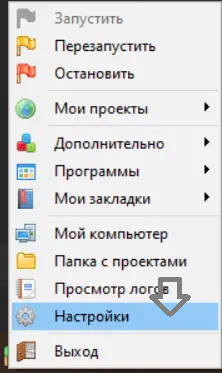
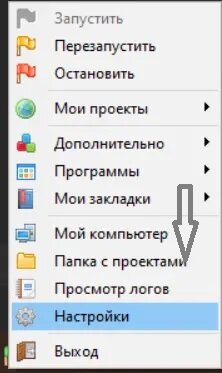
Заходим в настройки
Скриншот:
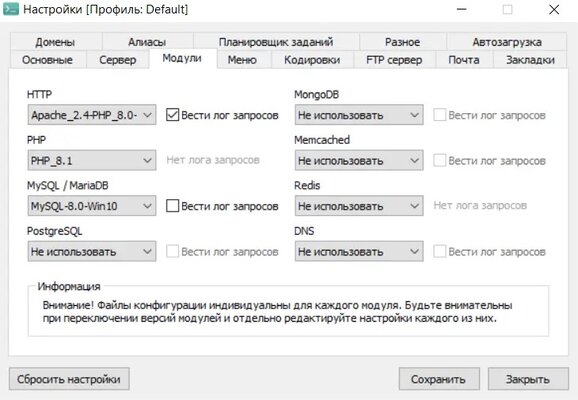
Ставим данные настройки
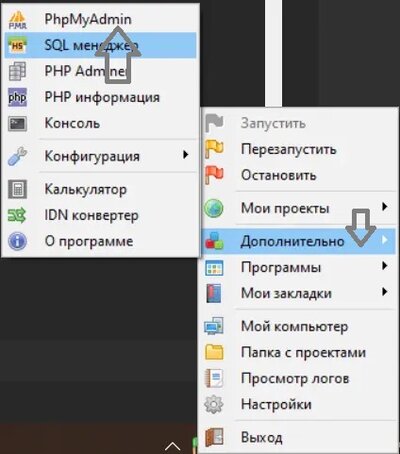
Теперь нужно создать Базу Данных:
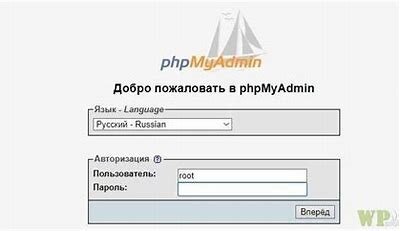
По умолчанию логин Root пароль пустой его можно будет установить после того как вы освоите программу
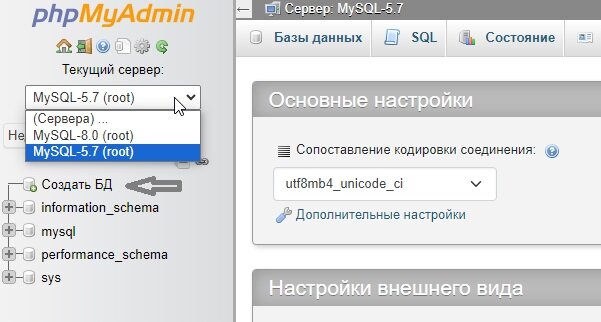
Создавая базу данных вписываем название которое далее не сложно будет забыть и запоминаем его. После создания видим её слева в списке с остальными данными. Вкладку не закрываем.
Далее загрузка файлов на сервер :
Скачиваем из начала статьи XenForo 2.2.13 или скачаиваем его с форума файлы в Zip архиве данной темы.
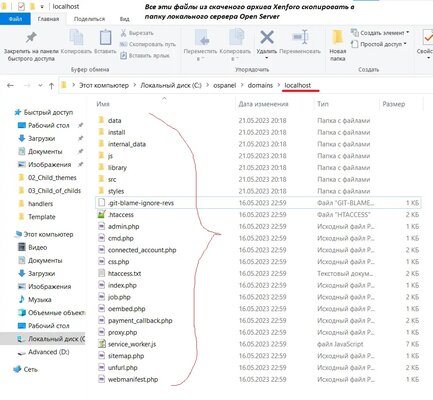
Распаковываем Zip архив на рабочий стол и копируем все файлы что в ней имеются в папку программы Open Server в C:\ospanel\domains\localhost
Это находится тут, чтобы было более понятно
Если более точно из папки upload все файлы переместить в текущую папку.
Начало установки Xenforo:
Включаем программу Open Server
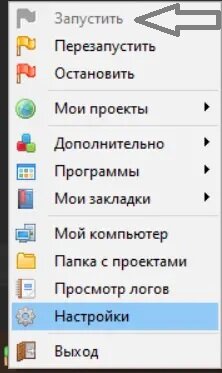 В правом нижнем окне компьютера появится зелёный флажок индикатор. Это означает что локальный сервер включён и работает без ошибок.
Теперь переходим на http://localhost либо жмём пункт что имеется в настройках
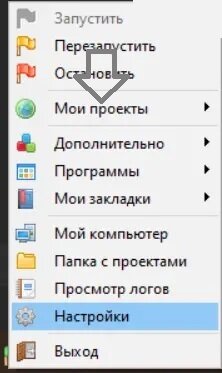 и переходим на адрес сайта, кстати название папки перед установкой и будет локальным названием домена вашего форума. Если папку переименовать к примеру вместо localhost- TestSyte.ru или Lolz.biz домен будет именно таким и открываться он будет именно по этому адресу.
Будет такое:
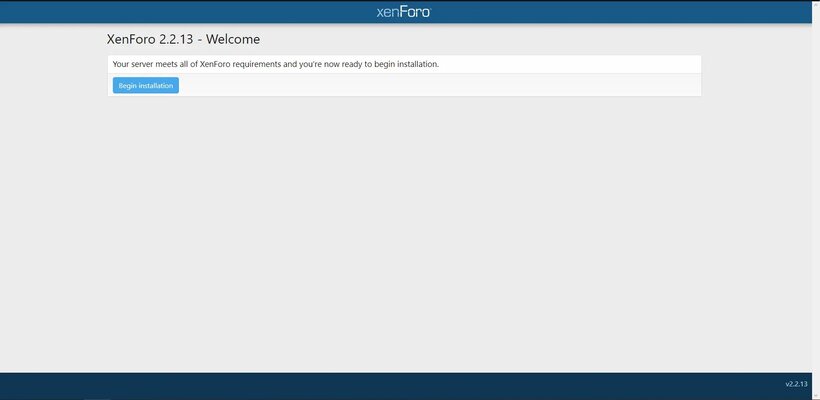
Нажимаем на "Begin installation"
В MySQL user name пишем root, в MySQL database name имя Базы Данных которую мы создали в админ панели до этого и не забыли!)
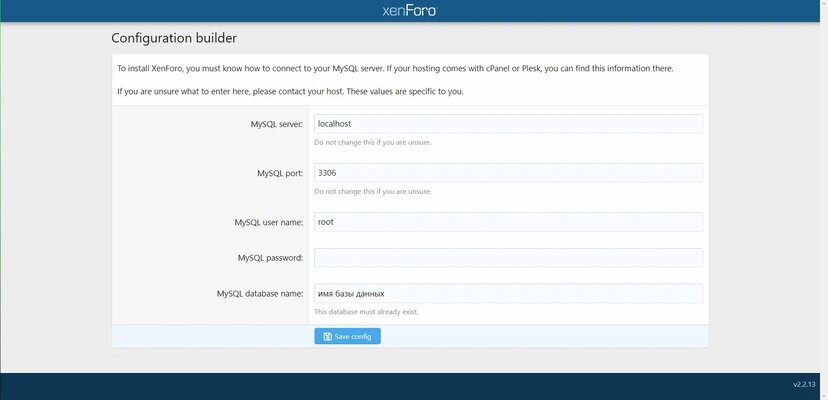
Нажимаем на "Save Config"
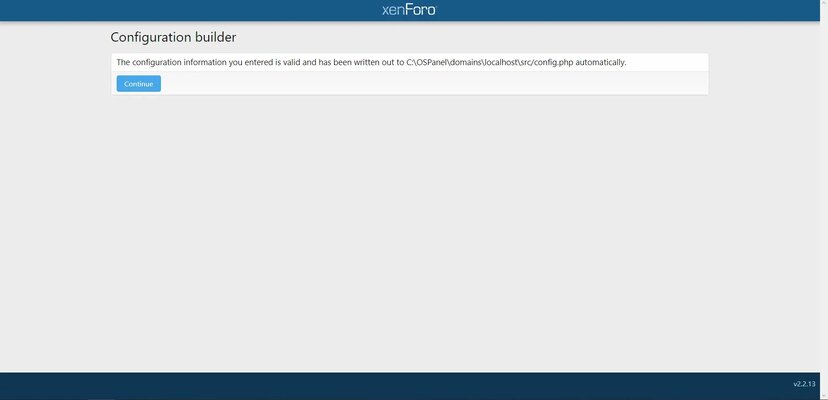
Нажимаем на "Continue"
Если вы все сделали правильно, то будет такое:
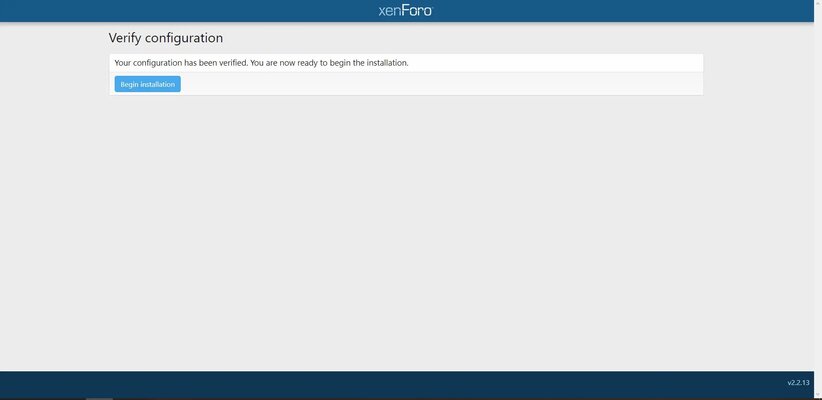
Снова нажимаем на кнопку "Begin installation" и ожидаем установки.
После успешной установки надо создать аккаунт администратора:
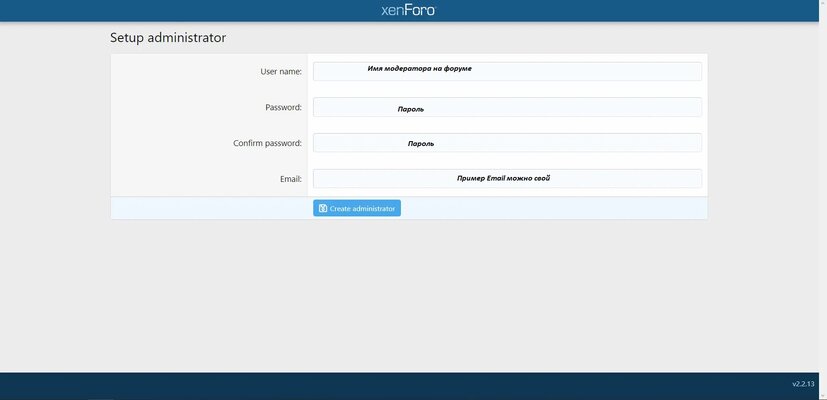
Вписываем данные и нажимаем на "Create administrator"
После вписываем название форума (Необязательно):
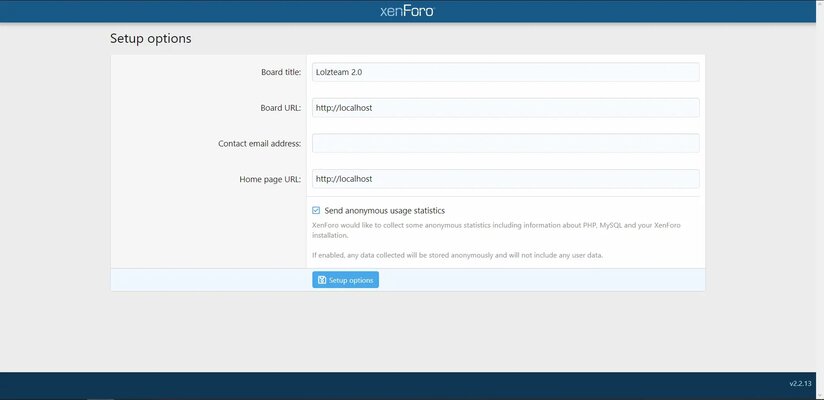
Нажимаем на "Setup Options"
После полной установки нажимаем на "Enter your control panel"
Вписываем данные от аккаунта администратора:
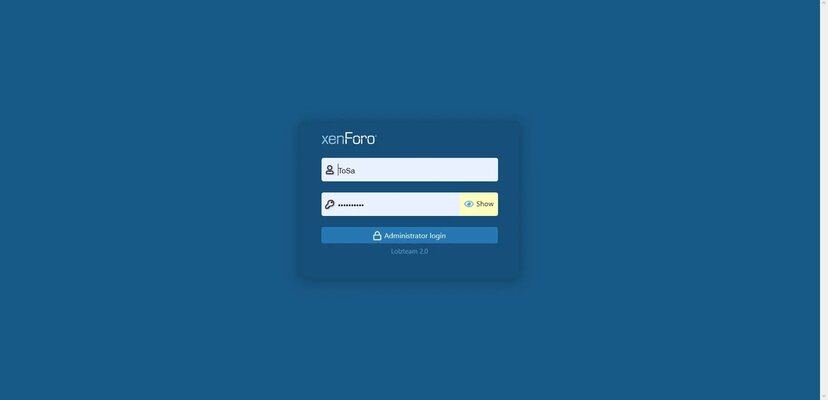
Нажимаем на кнопку "Administator login"
Если вы вошли, то поздравляю, вы только что установили XenForo на свой локальный сервер. Чтобы перейти на форум нажмите на название вашего форума в левом верхнем углу:
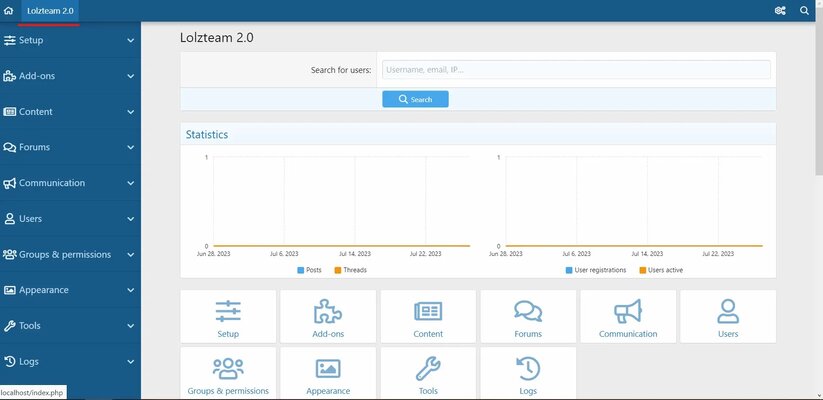
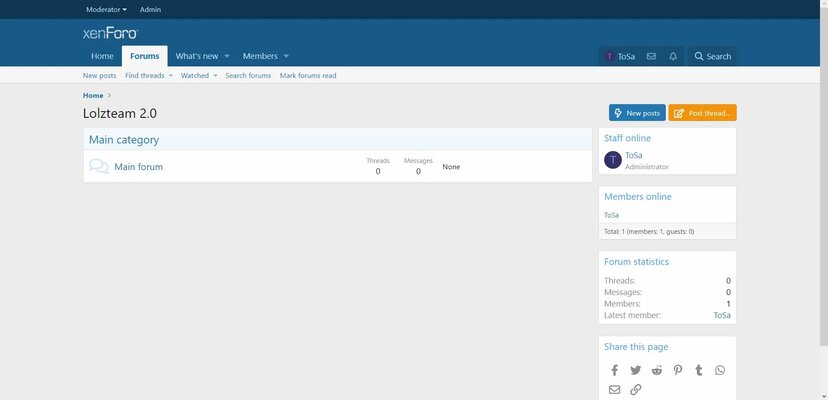
Далее ставим русификацию:
Чтобы поставить русификацию на наш форум, скачиваем ее по ссылке из начала статьи, затем переходим в Appearance -> Languages (http://localhost/admin.php?languages/ ):
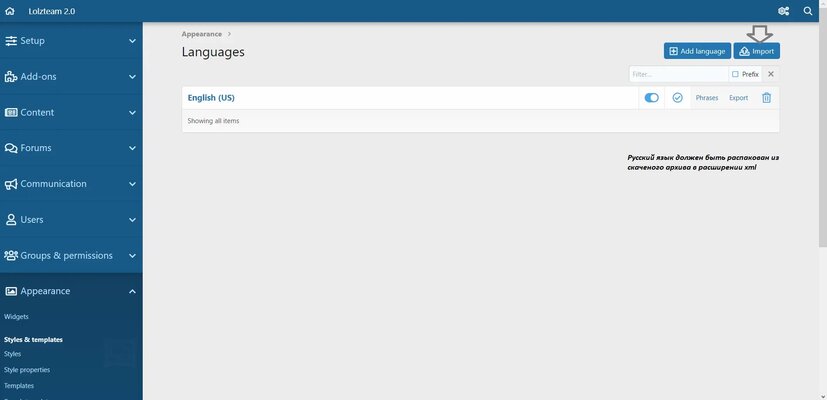
Нажимаем на кнопку "Import":
В Import from uploaded XML file Выбираем XML-файл, который лежал в архиве с русификацией.
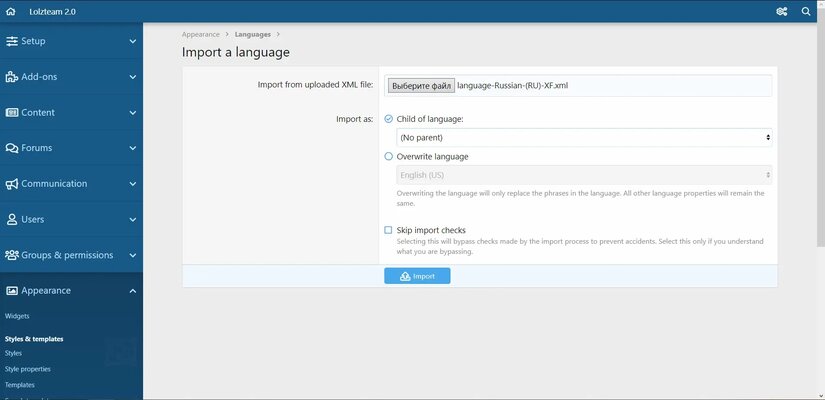
Снова нажимаем на "Import" и ожидаем пока все импортируется.
Напротив "Russian (RU)" ставим галочку:
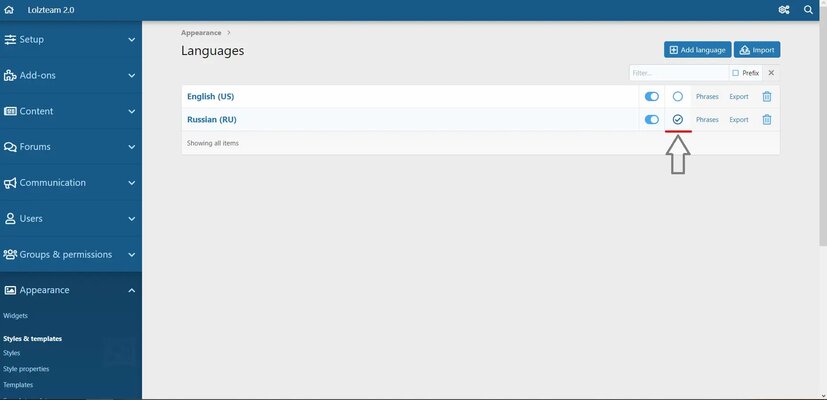
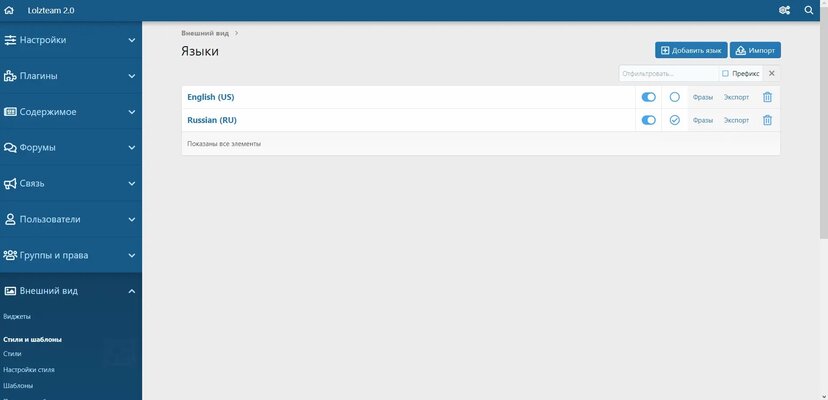
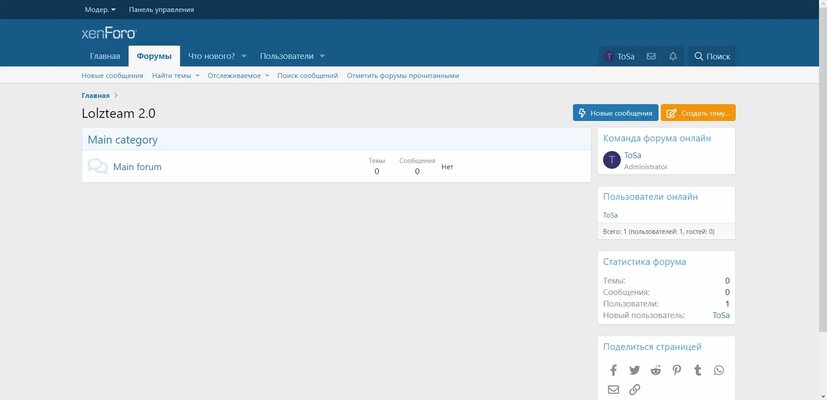
Обновляем страницу и теперь у вас русский язык практически на всем форуме!
FAQ:
Цвета кнопок меняются в настройках админ панели:
Внешний вид->Настройки стиля->Кнопки
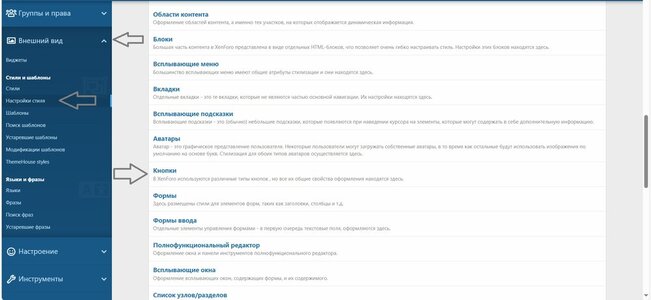
Жёлтый цвет полосы прокрутки меняем так же в настройках админ панели:
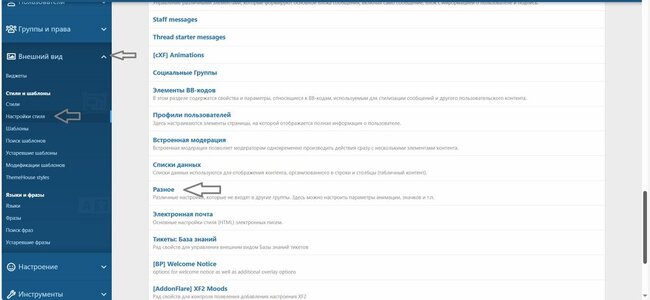
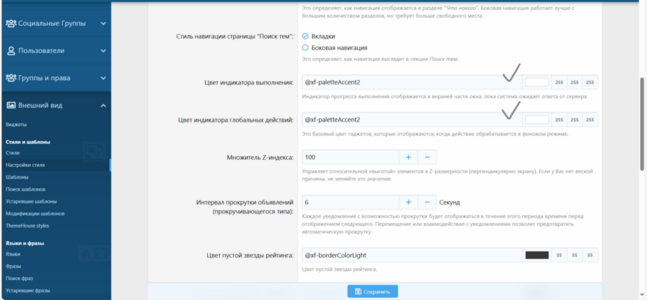
Как поменять логотип:
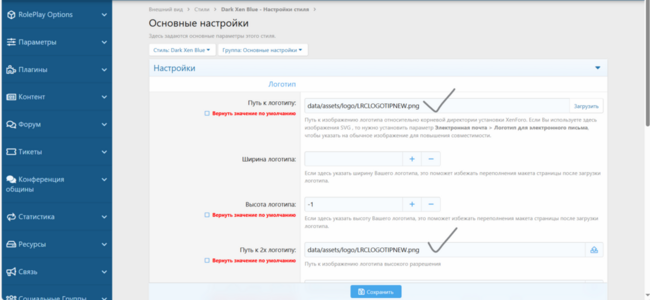
Внешний вид-Настройки стиля-Основные настройки-Путь к логотипу и Путь к 2x логотипу:
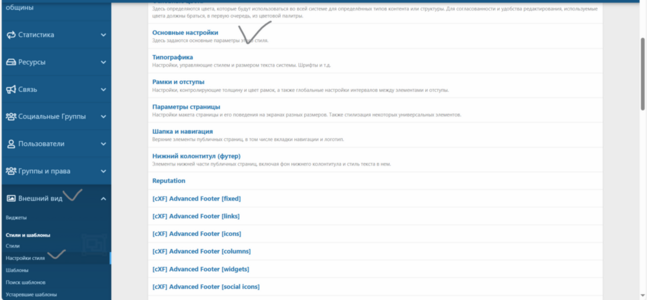
Закачиваем свой созданный логотип. В формате PNG для прозрачности фона. Можно найти и подобрать тут https://www.pngwing.com/ru/
Как добавить дополнительные ссылки в подвал вашего сайта:
Внешний вид->Языки->Русский
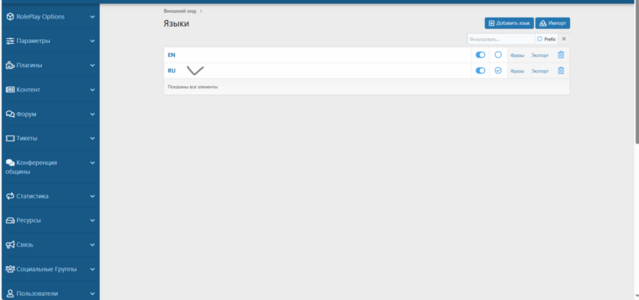
Далее "Основные пользовательские фразы"
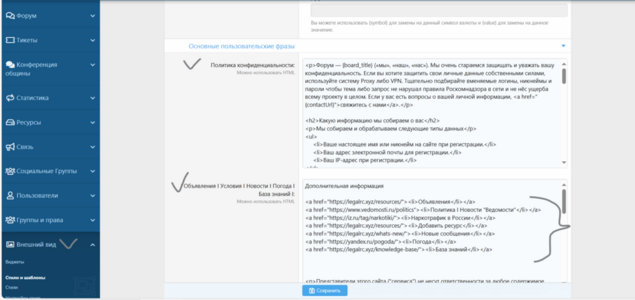
Кстати правила и условия конфиденциальности можно изменить там же. Разберётесь.
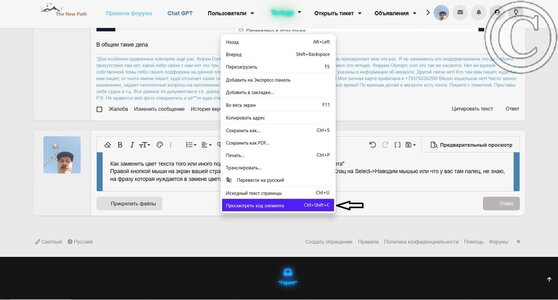
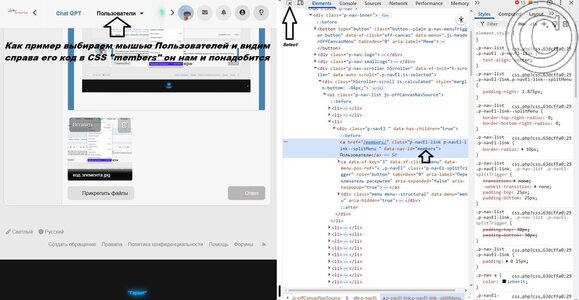
Для тех кто не в курсе как создать дополнительную ссылку вот CSS код
Если нужно к этой ссылке добавить значок делаем так:
Так далее: как изменить цвет значка RSS это тот что в правом нижнем углу:

Внешний вид->Поиск шаблонов->
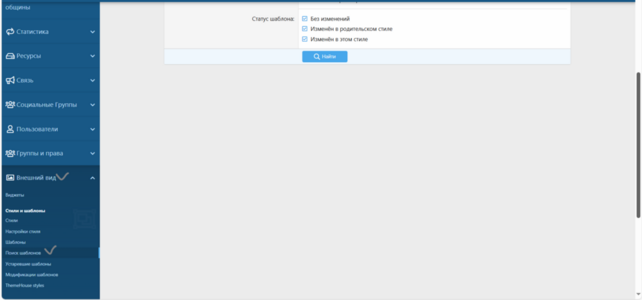
Вписываем в поиск фразу Footer
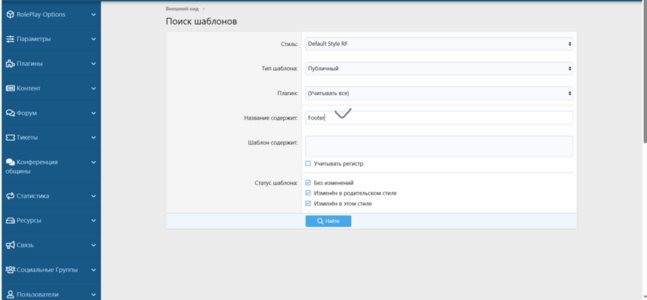
В поиске видим модификацию шаблона App Footer Less жмём на неё
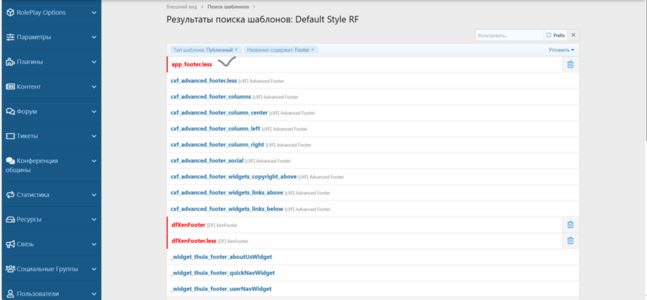
В CSS модификации видим код цветов RSS и меняем код и название на свой цвета можно посмотреть и подобрать тут->
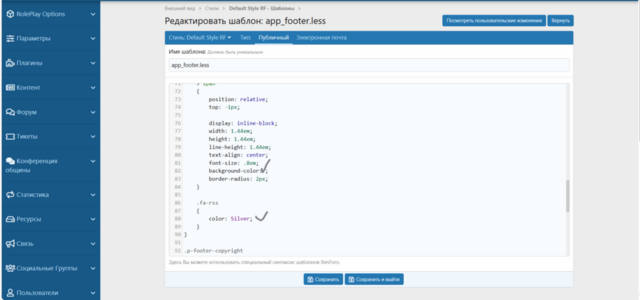
.fa-rss это цвет скобок background color это фон значка и его цвет.
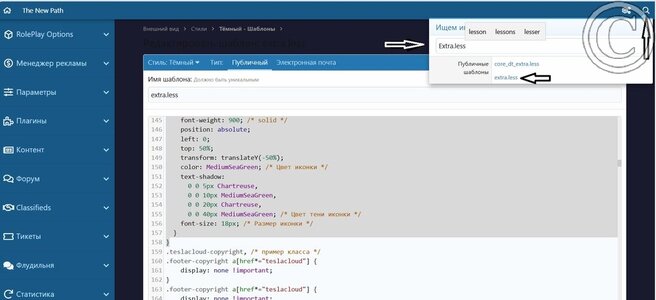
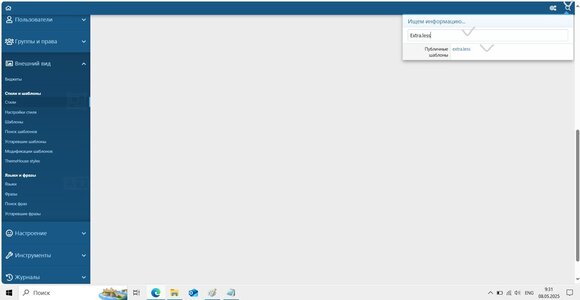
Если вы хотите полностью скрыть этот значок в поиске прописываем фразу Extra.less
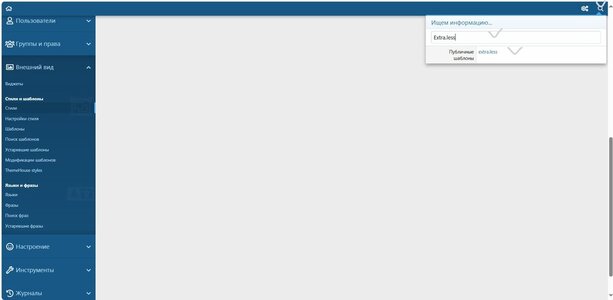
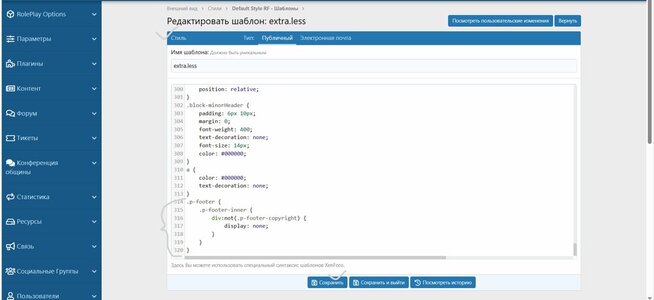
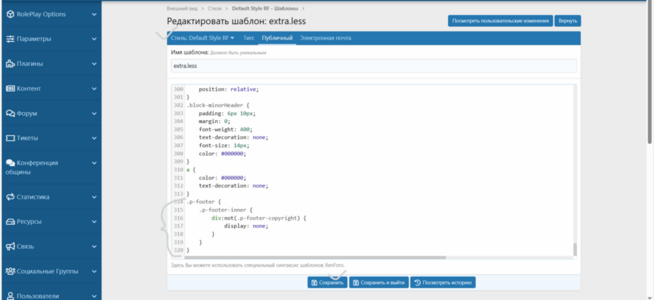
Жмём открываем меню работы с кодом копируем этот код
Вставляем и сохраняем. Значок исчезнет.
Как изменить цвет полосы акцентированного цвета?
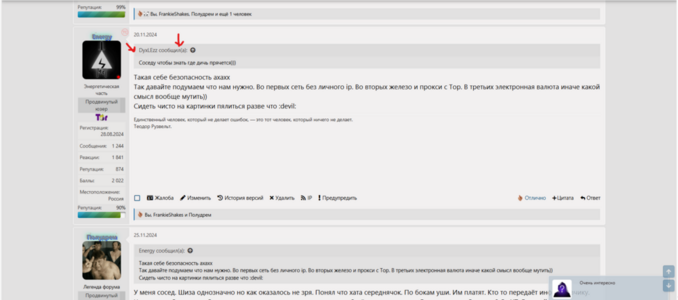
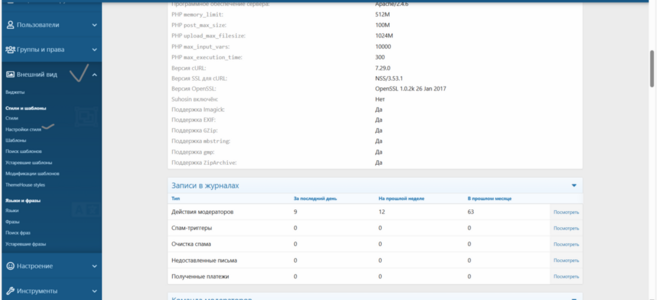
Внешний вид->Настройки стиля
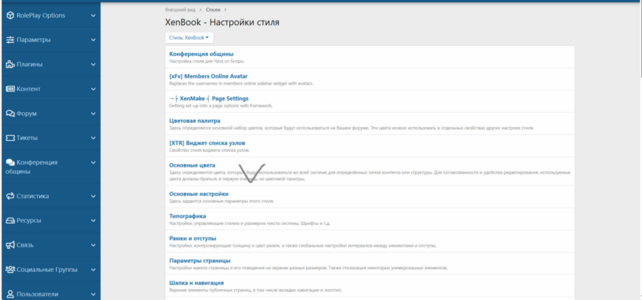
Далее Основные цвета->Цвет рамки для привлечения внимания
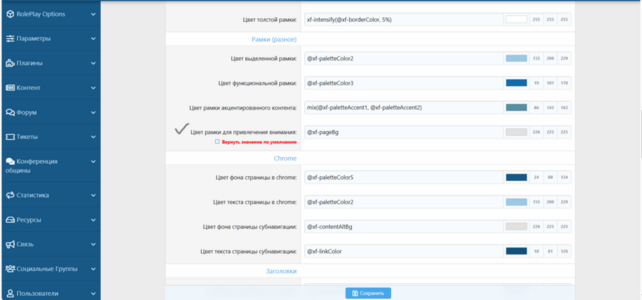
Там же можно изменить цвет текста для привлечения внимания
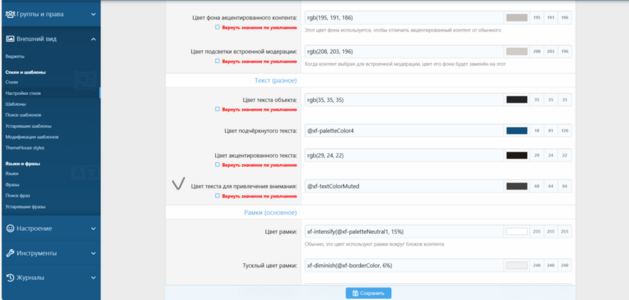
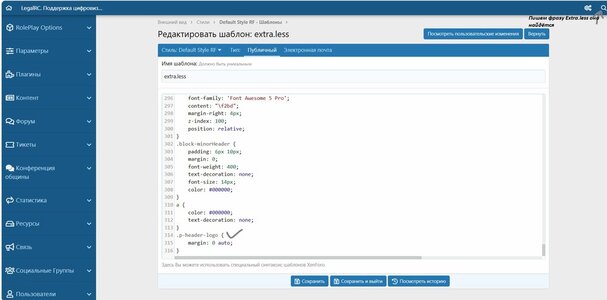
Как переместить логотип в середину?
В Extra.less о чём выше объяснено вписываем этот код
Как изменить цвет блока Error при входе или отключить его?
Extra.less Убрать совсем:
Изменить цвета:
#c84448 и #fde9e9 меняем на свои цвета которые нужны. CSS можно глянуть там же https://colorscheme.ru/html-colors.html
Как создать группы пользователей
Чтобы создать группы пользователей, перейдите в Группы и права -> Группы пользователей (http://localhost/admin.php?user-groups/ )
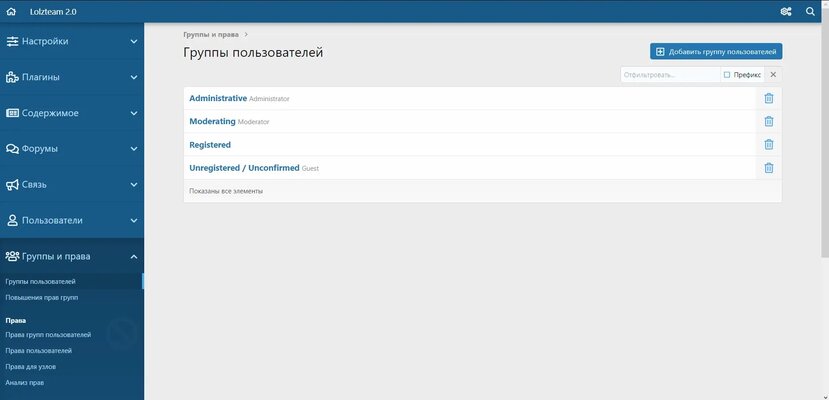
Нажимаем на "Добавить группу пользователей"
Заголовок: Название группы (Администратор, Модератор, Куратор и т.д.).
Приоритет оформления: Если у созданной вами группы стоит CSS для имени пользователя, и приоритет оформления самый высокий, то будет использоваться CSS для имени пользователя этой группы.
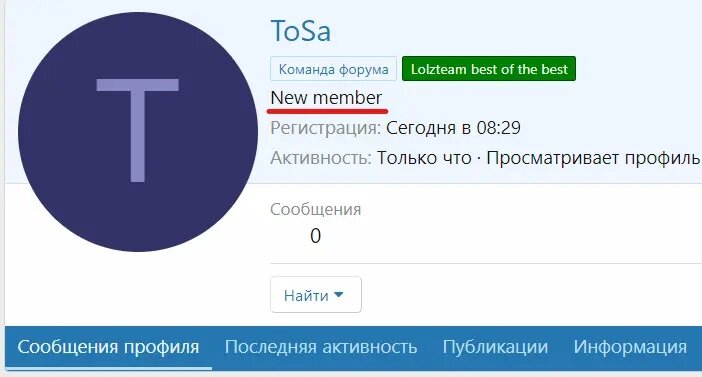
Использовать звание: Звание - простыми словами статус как на Lolzteam, если стоит конкретное звание, то будет отображаться оно.
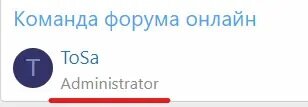
CSS для имени пользователя: Сделает нику пользователя с этой группой стиль, созданный через CSS.
Текст баннера: Добавляет баннер с заданным текстом.
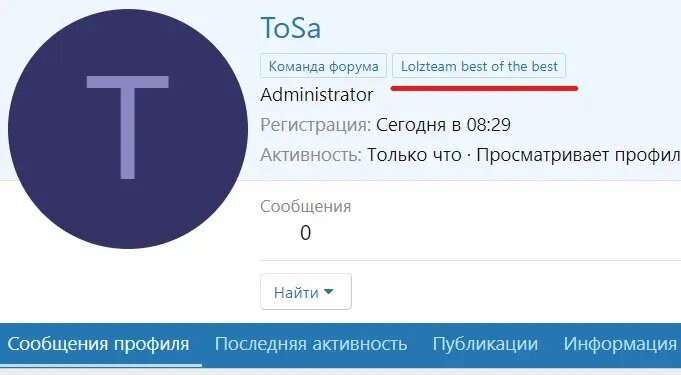
Стиль баннера: Если есть текст баннера, то у этого баннера будет заданный стиль.

Права: Думаю тут и так все понятно, если хотим, чтобы у данной группы было право на что-то, ставим галочку на "Да"

Соответственно если не хотим, то ставим "Нет"

Как создать иерархию пользователей
Чтобы создать иерархию пользователей (Звания, которые можно получить за получения определенного кол-во реакций/сообщений/баллов) переходим в Пользователи -> Иерархия званий пользователей (http://localhost/admin.php?user-title-ladder/ )
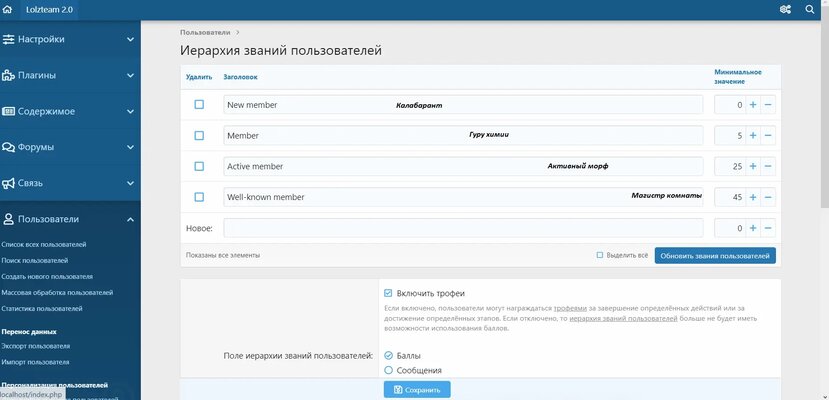
Заголовок: Заголовок звания.
Минимальное значение: Минимальное значение реакций/сообщений/баллов для получения звания.
Включить трофеи: Если включено, пользователи могут награждаться трофеями за завершение определённых действий или за достижение определённых этапов. Если отключено, то иерархия званий пользователей больше не будет иметь возможности использования баллов.
Поле иерархии званий пользователей: Нужно выбрать, на чем будет структурироваться иерархия званий пользователей.
Как установить аддон:
Для того, чтобы установить какой-либо аддон, нужно включить функцию добавления аддонов из архивов. Для этого переходим по пути C:\ospanel\domains\localhost\src
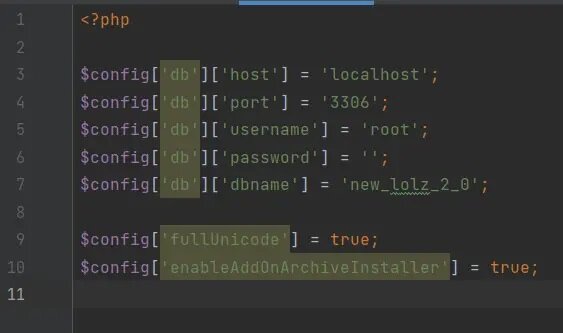
Открываем файл config.php. Добавляем в конец данную строку:
Сохраняем файл. Должно получиться так:
После того, как вы сохранили файл, переходим в Плагины -> Список плагинов (http://localhost/admin.php?add-ons/ )
Нажимаете "Установить/обновить из архива"

Тут выбираете нужный архив с плагином и нажимаете "Загрузить".
Плагины и стили для Xenforo можно найти к примеру тут https://prowebber.club/xenforo/xf-skins/
Как установить русификацию аддона:
Чтобы установить русификацию какого-либо аддона, переходим в Внешний вид -> Языки (http://localhost/admin.php?languages/ )
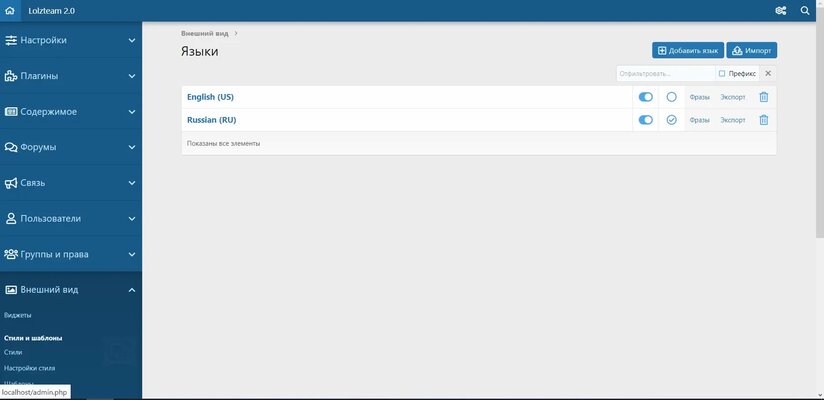
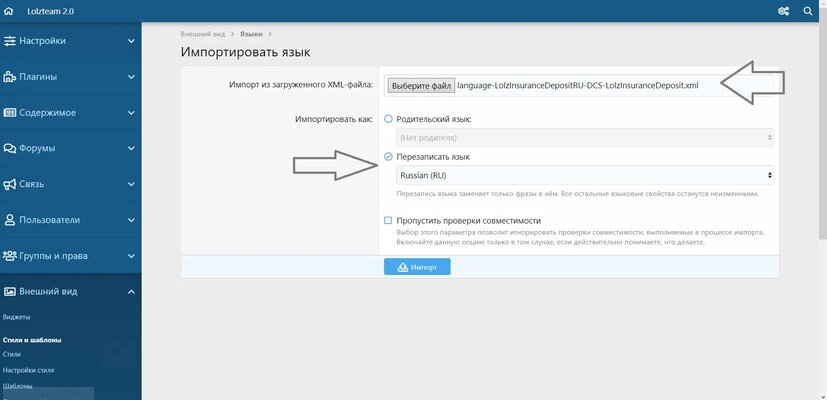
Нажимаем "Импорт", выбираем нужный XML-Файл и ставим галочку на "Перезаписать язык" , там выбираете "Russian (RU)" и снова нажимаете "Импорт"
Как установить стиль?
Чтобы установить какой-либо стиль, переходим в Внешний вид -> Стили (http://localhost/admin.php?styles/ ).
Нажимаем на кнопку "Импорт".
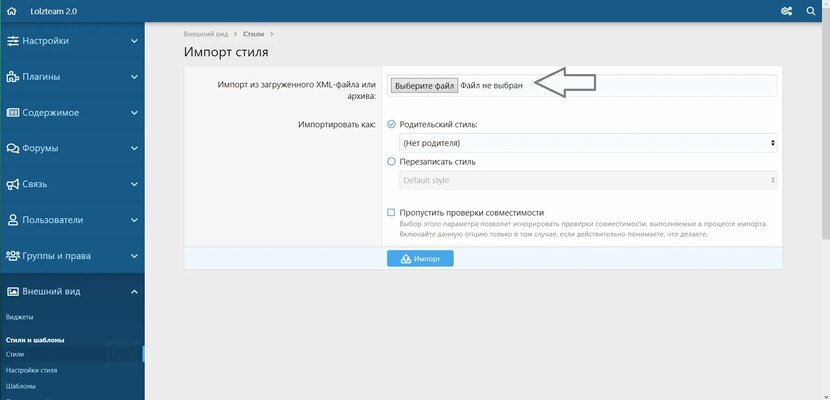
Выбираем архив или XML-Файл (В зависимости от стиля) и снова нажимаем "Импорт"
После импортирования заходим в Внешний вид -> Стили (http://localhost/admin.php?styles/ )
И ставим галочку напротив того стиля, который вы хотите использовать.
Как создать узлы разделы для тем и форумы?
Чтобы создать узлы (разделы) переходим в Форумы -> Узлы (http://localhost/admin.php?nodes/ )
Будет список всех существующих узлов (разделов), нажимаем "Добавить узел"

Категория: Категория узлов, в ней нельзя размещать темы, внутри ее узлов - можно (если есть права).
Форум: Обычный узел, в нем можно создавать темы.
Форум-ссылка: При нажатии на этот узел, пользователь будет перемещен на указанную ссылку.
Страница: Тема-Страница, нельзя создавать темы.
Форум для поиска: Показывает темы, соответствующие этому форуму для поиска.
Чаще всего в XenForo используют 2 типа, это Категория и Форум.
Как создать префиксы для тем?
Чтобы создать префиксы для тем, переходим в Форумы -> Префиксы тем (http://localhost/admin.php?thread-prefixes/ ).
Нажимаем "Добавить префикс"
Заголовок: Заголовок префикса.
Описание: Если этот префикс требует дополнительного объяснения при просмотре связанного элемента, Вы можете ввести здесь описание, опционально, используя HTML.
Справка по использования префиксов: Если Вы хотите объяснить участникам использование этого префикса при подготовке их контента, введите описание здесь. Вы можете использовать HTML.
Стиль отображения: Стиль префикса.
Группа префиксов: Категория префиксов, можно создать нажав на "Добавить группу префиксов".
Порядок отображения: Чем меньше значения, тем первее он будет показываться в названии темы.
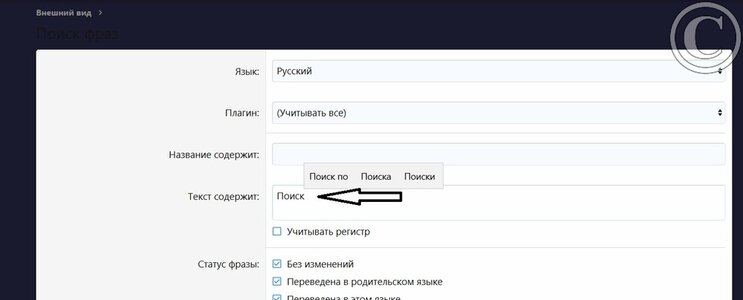
Как изменить какой то текст или фразу?
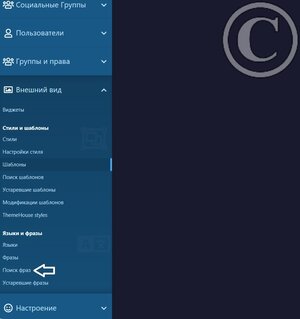
Чтобы изменить определенную текст/фразу, переходим в Внешний вид -> Фразы (http://localhost/admin.php?languages/russian-ru.2/phrases ).
Те фразы, которые измены языком/вами, будут подсвечиваться красным.
Чтобы найти конкретную фразу, нажимаем на "Уточнить и перевести".
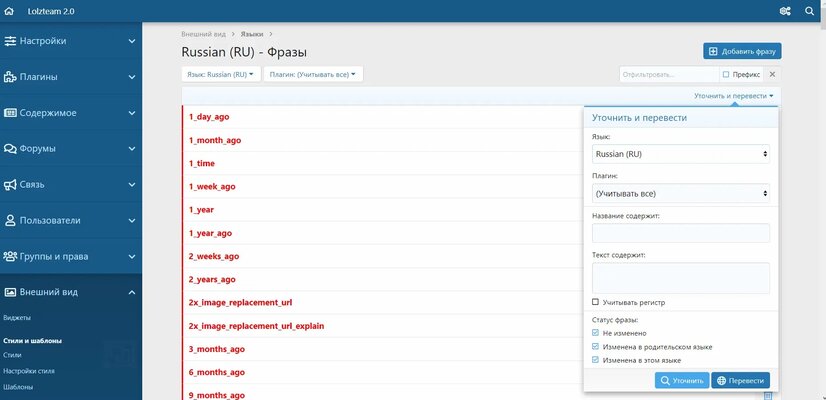
В поле "Текст содержит" вводим нужную нам фразу и нажимаем "Уточнить"
Теперь у вас будет показываться список фраз, где есть введенный вами текст.
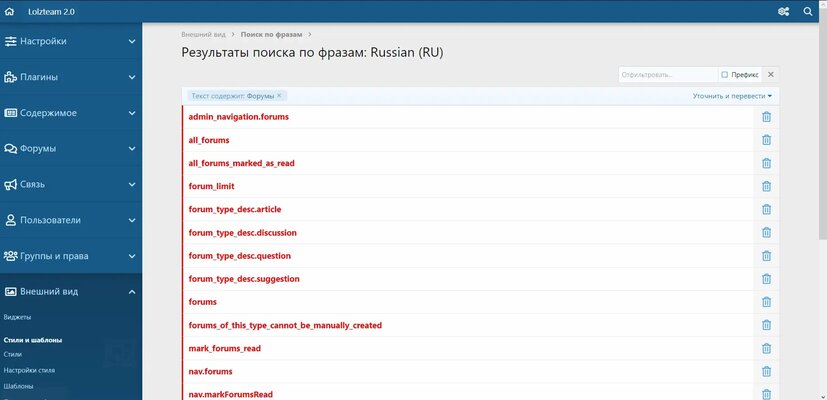
Когда нашли нужный, нажимаем на него.
В поле "Текст фразы" пишем текст, на который мы хотим заменить и нажимаем "Сохранить"
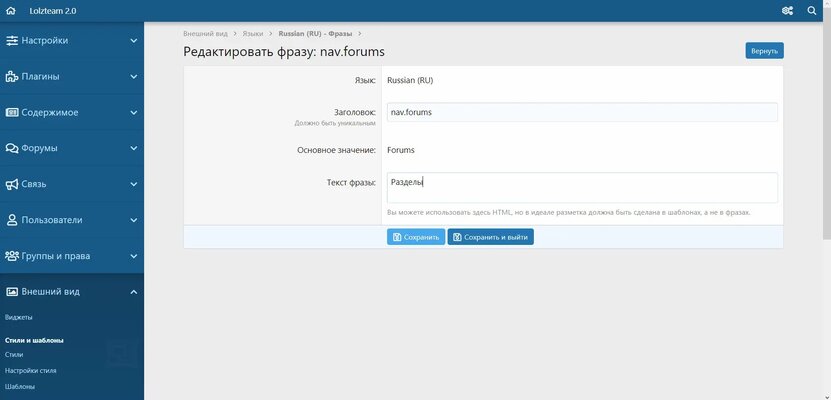
ДО

ПОСЛЕ

И не забываем что для полноценного форума нужно приобретать домен и хостинг, но тренируясь на локальном сервере вы сто процентов будете уверенно знать что и как работает в настройках данного движка. В любом случае можете спросить если что то не получается в этой теме либо попросить модератора вам помочь в этом. За мороженку:)
И знайте, после данных шагов и знания по работе с файлами можно опробовать их на бесплатном хостинге. Они для этого и существуют. Нужно лишь почитать в интернете какой из них лучше. Например тут https://www.directline.pro/blog/besplatnyj-hosting/
Beget как вариант.
Всего доброго!
XenForo — коммерческое программное обеспечение для веб-форумов, написанное на PHP. Разработчиками являются бывшие ведущие программисты другого веб-форума — vBulletin— Kier Darby и Mike Sullivan. Выпуск первой публичной бета-версии XenForo состоялся в октябре 2010-го года, а первой стабильной версии - 8 марта 2011 года.
Что нам понадобится:
OpenServerPanel (скачать - https://rutracker.org/forum/viewtopic.php?t=6250329 ) либо найти на оффридми и скачать как и всё остальное например тут https://ospanel.io/
XenForo 2.2.13 (скачать - https://xenforo.info/resources/xenforo-2-2-13-release-edition-by-xenforo-info.10431/ (no ad))
Либо смотрите готовый архив в теме.
Русификация XenForo 2.2.13 (скачать - https://xenforo.info/resources/Русский-язык-для-xenforo-2.5773/ (no ad))
Архив так же имеется в теме.
Настраиваем OSP панель (Open Server Panel)
Заходим в настройки
Скриншот:
Ставим данные настройки
Теперь нужно создать Базу Данных:
По умолчанию логин Root пароль пустой его можно будет установить после того как вы освоите программу
Создавая базу данных вписываем название которое далее не сложно будет забыть и запоминаем его. После создания видим её слева в списке с остальными данными. Вкладку не закрываем.
Далее загрузка файлов на сервер :
Скачиваем из начала статьи XenForo 2.2.13 или скачаиваем его с форума файлы в Zip архиве данной темы.
Распаковываем Zip архив на рабочий стол и копируем все файлы что в ней имеются в папку программы Open Server в C:\ospanel\domains\localhost
Это находится тут, чтобы было более понятно
Если более точно из папки upload все файлы переместить в текущую папку.
Начало установки Xenforo:
Включаем программу Open Server
В правом нижнем окне компьютера появится зелёный флажок индикатор. Это означает что локальный сервер включён и работает без ошибок.Теперь переходим на http://localhost либо жмём пункт что имеется в настройках
и переходим на адрес сайта, кстати название папки перед установкой и будет локальным названием домена вашего форума. Если папку переименовать к примеру вместо localhost- TestSyte.ru или Lolz.biz домен будет именно таким и открываться он будет именно по этому адресу.Будет такое:
Нажимаем на "Begin installation"
В MySQL user name пишем root, в MySQL database name имя Базы Данных которую мы создали в админ панели до этого и не забыли!)
Нажимаем на "Save Config"
Нажимаем на "Continue"
Если вы все сделали правильно, то будет такое:
Снова нажимаем на кнопку "Begin installation" и ожидаем установки.
После успешной установки надо создать аккаунт администратора:
Вписываем данные и нажимаем на "Create administrator"
После вписываем название форума (Необязательно):
Нажимаем на "Setup Options"
После полной установки нажимаем на "Enter your control panel"
Вписываем данные от аккаунта администратора:
Нажимаем на кнопку "Administator login"
Если вы вошли, то поздравляю, вы только что установили XenForo на свой локальный сервер. Чтобы перейти на форум нажмите на название вашего форума в левом верхнем углу:
Далее ставим русификацию:
Чтобы поставить русификацию на наш форум, скачиваем ее по ссылке из начала статьи, затем переходим в Appearance -> Languages (http://localhost/admin.php?languages/ ):
Нажимаем на кнопку "Import":
В Import from uploaded XML file Выбираем XML-файл, который лежал в архиве с русификацией.
Снова нажимаем на "Import" и ожидаем пока все импортируется.
Напротив "Russian (RU)" ставим галочку:
Обновляем страницу и теперь у вас русский язык практически на всем форуме!
FAQ:
Цвета кнопок меняются в настройках админ панели:
Внешний вид->Настройки стиля->Кнопки
Жёлтый цвет полосы прокрутки меняем так же в настройках админ панели:
Как поменять логотип:
Внешний вид-Настройки стиля-Основные настройки-Путь к логотипу и Путь к 2x логотипу:
Закачиваем свой созданный логотип. В формате PNG для прозрачности фона. Можно найти и подобрать тут https://www.pngwing.com/ru/
Как добавить дополнительные ссылки в подвал вашего сайта:
Внешний вид->Языки->Русский
Далее "Основные пользовательские фразы"
Кстати правила и условия конфиденциальности можно изменить там же. Разберётесь.
Для тех кто не в курсе как создать дополнительную ссылку вот CSS код
Код:
<a href="URL_ВАШЕЙ_ССЫЛКИ" style="font-weight: bold; color: orange;">ТЕКСТ_ССЫЛКИ</a>
Код:
Чтобы вставить значок Font Awesome в ссылку, вам нужно использовать HTML-код для значка внутри тега <a>. Вот пример, как это можно сделать:

    Убедитесь, что вы подключили библиотеку Font Awesome в вашем HTML-документе. Это можно сделать, добавив следующий код в секцию <head>:


<link rel="stylesheet" href="https://cdnjs.cloudflare.com/ajax/libs/font-awesome/6.0.0-beta3/css/all.min.css">

Затем вы можете вставить значок в вашу ссылку. Например, если вы хотите добавить значок "дом" (fa-home), ваш код будет выглядеть так:

<a href="URL_ВАШЕЙ_ССЫЛКИ" style="font-weight: bold; color: orange;">
    <i class="fas fa-home"></i> ТЕКСТ_ССЫЛКИ
</a>


В этом примере <i class="fas fa-home"></i> добавляет значок "дом" перед текстом ссылки. Вы можете заменить fa-home на любой другой значок Font Awesome, который вам нужен.
Font Awesome значки находятся на сайте https://fontawesome.ru/all-icons/Внешний вид->Поиск шаблонов->
Вписываем в поиск фразу Footer
В поиске видим модификацию шаблона App Footer Less жмём на неё
В CSS модификации видим код цветов RSS и меняем код и название на свой цвета можно посмотреть и подобрать тут->

.fa-rss это цвет скобок background color это фон значка и его цвет.
Если вы хотите полностью скрыть этот значок в поиске прописываем фразу Extra.less
Жмём открываем меню работы с кодом копируем этот код
Код:
.p-footer {
    .p-footer-inner {
        div:not(.p-footer-copyright) {
            display: none;
        }
    }
}Как изменить цвет полосы акцентированного цвета?
Внешний вид->Настройки стиля
Далее Основные цвета->Цвет рамки для привлечения внимания
Там же можно изменить цвет текста для привлечения внимания
Как переместить логотип в середину?
В Extra.less о чём выше объяснено вписываем этот код
Код:
.p-header-logo {
    margin: 0 auto;
}
Как изменить цвет блока Error при входе или отключить его?
Extra.less Убрать совсем:
Код:
.blockMessage--error.blockMessage--iconic:before {
    display: none;
}
Код:
.blockMessage.blockMessage--error {
    border-left: 3px solid #c84448;
    background: #fde9e9;
    color: #c84448;
#c84448 и #fde9e9 меняем на свои цвета которые нужны. CSS можно глянуть там же https://colorscheme.ru/html-colors.html
Как создать группы пользователей
Чтобы создать группы пользователей, перейдите в Группы и права -> Группы пользователей (http://localhost/admin.php?user-groups/ )
Нажимаем на "Добавить группу пользователей"
Заголовок: Название группы (Администратор, Модератор, Куратор и т.д.).
Приоритет оформления: Если у созданной вами группы стоит CSS для имени пользователя, и приоритет оформления самый высокий, то будет использоваться CSS для имени пользователя этой группы.
Использовать звание: Звание - простыми словами статус как на Lolzteam, если стоит конкретное звание, то будет отображаться оно.
CSS для имени пользователя: Сделает нику пользователя с этой группой стиль, созданный через CSS.
Текст баннера: Добавляет баннер с заданным текстом.
Стиль баннера: Если есть текст баннера, то у этого баннера будет заданный стиль.
Права: Думаю тут и так все понятно, если хотим, чтобы у данной группы было право на что-то, ставим галочку на "Да"
Соответственно если не хотим, то ставим "Нет"
Как создать иерархию пользователей
Чтобы создать иерархию пользователей (Звания, которые можно получить за получения определенного кол-во реакций/сообщений/баллов) переходим в Пользователи -> Иерархия званий пользователей (http://localhost/admin.php?user-title-ladder/ )
Заголовок: Заголовок звания.
Минимальное значение: Минимальное значение реакций/сообщений/баллов для получения звания.
Включить трофеи: Если включено, пользователи могут награждаться трофеями за завершение определённых действий или за достижение определённых этапов. Если отключено, то иерархия званий пользователей больше не будет иметь возможности использования баллов.
Поле иерархии званий пользователей: Нужно выбрать, на чем будет структурироваться иерархия званий пользователей.
Как установить аддон:
Для того, чтобы установить какой-либо аддон, нужно включить функцию добавления аддонов из архивов. Для этого переходим по пути C:\ospanel\domains\localhost\src
Открываем файл config.php. Добавляем в конец данную строку:
Код:
$config['enableAddOnArchiveInstaller'] = true;После того, как вы сохранили файл, переходим в Плагины -> Список плагинов (http://localhost/admin.php?add-ons/ )
Нажимаете "Установить/обновить из архива"
Тут выбираете нужный архив с плагином и нажимаете "Загрузить".
Плагины и стили для Xenforo можно найти к примеру тут https://prowebber.club/xenforo/xf-skins/
Как установить русификацию аддона:
Чтобы установить русификацию какого-либо аддона, переходим в Внешний вид -> Языки (http://localhost/admin.php?languages/ )
Нажимаем "Импорт", выбираем нужный XML-Файл и ставим галочку на "Перезаписать язык" , там выбираете "Russian (RU)" и снова нажимаете "Импорт"
Как установить стиль?
Чтобы установить какой-либо стиль, переходим в Внешний вид -> Стили (http://localhost/admin.php?styles/ ).
Нажимаем на кнопку "Импорт".
Выбираем архив или XML-Файл (В зависимости от стиля) и снова нажимаем "Импорт"
После импортирования заходим в Внешний вид -> Стили (http://localhost/admin.php?styles/ )
И ставим галочку напротив того стиля, который вы хотите использовать.
Как создать узлы разделы для тем и форумы?
Чтобы создать узлы (разделы) переходим в Форумы -> Узлы (http://localhost/admin.php?nodes/ )
Будет список всех существующих узлов (разделов), нажимаем "Добавить узел"
Категория: Категория узлов, в ней нельзя размещать темы, внутри ее узлов - можно (если есть права).
Форум: Обычный узел, в нем можно создавать темы.
Форум-ссылка: При нажатии на этот узел, пользователь будет перемещен на указанную ссылку.
Страница: Тема-Страница, нельзя создавать темы.
Форум для поиска: Показывает темы, соответствующие этому форуму для поиска.
Чаще всего в XenForo используют 2 типа, это Категория и Форум.
Как создать префиксы для тем?
Чтобы создать префиксы для тем, переходим в Форумы -> Префиксы тем (http://localhost/admin.php?thread-prefixes/ ).
Нажимаем "Добавить префикс"
Заголовок: Заголовок префикса.
Описание: Если этот префикс требует дополнительного объяснения при просмотре связанного элемента, Вы можете ввести здесь описание, опционально, используя HTML.
Справка по использования префиксов: Если Вы хотите объяснить участникам использование этого префикса при подготовке их контента, введите описание здесь. Вы можете использовать HTML.
Стиль отображения: Стиль префикса.
Группа префиксов: Категория префиксов, можно создать нажав на "Добавить группу префиксов".
Порядок отображения: Чем меньше значения, тем первее он будет показываться в названии темы.
Как изменить какой то текст или фразу?
Чтобы изменить определенную текст/фразу, переходим в Внешний вид -> Фразы (http://localhost/admin.php?languages/russian-ru.2/phrases ).
Те фразы, которые измены языком/вами, будут подсвечиваться красным.
Чтобы найти конкретную фразу, нажимаем на "Уточнить и перевести".
В поле "Текст содержит" вводим нужную нам фразу и нажимаем "Уточнить"
Теперь у вас будет показываться список фраз, где есть введенный вами текст.
Когда нашли нужный, нажимаем на него.
В поле "Текст фразы" пишем текст, на который мы хотим заменить и нажимаем "Сохранить"
ДО
ПОСЛЕ
Немного проверим все шаги :)
Начала установки XenForo
Теперь переходим на http://localhost
Будет такое:
Нажимаем на "Begin installation"
В MySQL user name пишем root, в MySQL database name имя Базы Данных
В моем случае имя Базы Данных - new_lolz_2_0
Нажимаем на "Save Config"
Нажимаем на "Continue"
Если вы все сделали правильно, то будет такое:
Снова нажимаем на кнопку "Begin installation" и ожидаем установки.
После успешной установки надо создать аккаунт администратора:
Вписываем данные и нажимаем на "Create administrator"
После вписываем название форума (Необязательно):
Нажимаем на "Setup Options"
После полной установки нажимаем на "Enter your control panel"
Вписываем данные от аккаунта администратора:
Нажимаем на кнопку "Administator login"
Если вы вошли, то поздравляю, вы только что установили XenForo на свой локальный сервер. Чтобы перейти на форум нажмите на название вашего форума в левом верхнем углу:
Ставим русификацию
Чтобы поставить русификацию на наш форум, скачиваем ее по ссылке из начала статьи, затем переходим в Appearance -> Languages (http://localhost/admin.php?languages/ ):
Нажимаем на кнопку "Import":
В Import from uploaded XML file Выбираем XML-файл, который лежал в архиве с русификацией.
Снова нажимаем на "Import" и ожидаем пока все импортируется.
Напротив "Russian (RU)" ставим галочку:
Обновляем страницу и теперь у вас русский язык практически на всем форуме!
FAQ
Как создать группы пользователей?
Чтобы создать группы пользователей, перейдите в Группы и права -> Группы пользователей (http://localhost/admin.php?user-groups/ )
Нажимаем на "Добавить группу пользователей"
Заголовок: Название группы (Администратор, Модератор, Куратор и т.д.).
Приоритет оформления: Если у созданной вами группы стоит CSS для имени пользователя, и приоритет оформления самый высокий, то будет использоваться CSS для имени пользователя этой группы.
Использовать звание: Звание - простыми словами статус как на Lolzteam, если стоит конкретное звание, то будет отображаться оно.
CSS для имени пользователя: Сделает нику пользователя с этой группой стиль, созданный через CSS.
Текст баннера: Добавляет баннер с заданным текстом.
Стиль баннера: Если есть текст баннера, то у этого баннера будет заданный стиль.
Права: Думаю тут и так все понятно, если хотим, чтобы у данной группы было право на что-то, ставим галочку на "Да"
Соответственно если не хотим, то ставим "Нет"
Как создать иерархию пользователей?
Как установить аддон?
Для того, чтобы установить какой-либо аддон, нужно включить функцию добавления аддонов из архивов. Для этого переходим по пути C:\ospanel\domains\localhost\src
Открываем файл config.php. Добавляем в конец данную строку:
$config['enableAddOnArchiveInstaller'] = true;
Сохраняем файл. Должно получиться так:
После того, как вы сохранили файл, переходим в Плагины -> Список плагинов (http://localhost/admin.php?add-ons/ )
Нажимаете "Установить/обновить из архива"
Тут выбираете нужный архив с плагином и нажимаете "Загрузить".
Как установить русификацию аддона?
Чтобы установить русификацию какого-либо аддона, переходим в Внешний вид -> Языки (http://localhost/admin.php?languages/ )
Нажимаем "Импорт", выбираем нужный XML-Файл и ставим галочку на "Перезаписать язык" , там выбираете "Russian (RU)" и снова нажимаете "Импорт"
Как установить стиль?
Чтобы установить какой-либо стиль, переходим в Внешний вид -> Стили (http://localhost/admin.php?styles/ ).
Нажимаем на кнопку "Импорт".
Выбираем архив или XML-Файл (В зависимости от стиля) и снова нажимаем "Импорт"
После импортирования заходим в Внешний вид -> Стили (http://localhost/admin.php?styles/ )
И ставим галочку напротив того стиля, который вы хотите использовать.
Как создать узлы (разделы)?
Чтобы создать узлы (разделы) переходим в Форумы -> Узлы (http://localhost/admin.php?nodes/ )
Будет список всех существующих узлов (разделов), нажимаем "Добавить узел"
Категория: Категория узлов, в ней нельзя размещать темы, внутри ее узлов - можно (если есть права).
Форум: Обычный узел, в нем можно создавать темы.
Форум-ссылка: При нажатии на этот узел, пользователь будет перемещен на указанную ссылку.
Страница: Тема-Страница, нельзя создавать темы.
Форум для поиска: Показывает темы, соответствующие этому форуму для поиска.
Чаще всего в XenForo используют 2 типа, это Категория и Форум.
Как создать префиксы для тем?
Как изменить какой-то текст/фразу?
Чтобы изменить определенную текст/фразу, переходим в Внешний вид -> Фразы (http://localhost/admin.php?languages/russian-ru.2/phrases ).
Те фразы, которые измены языком/вами, будут подсвечиваться красным.
Чтобы найти конкретную фразу, нажимаем на "Уточнить и перевести".
В поле "Текст содержит" вводим нужную нам фразу и нажимаем "Уточнить"
Теперь у вас будет показываться список фраз, где есть введенный вами текст.
Когда нашли нужный, нажимаем на него.
В поле "Текст фразы" пишем текст, на который мы хотим заменить и нажимаем "Сохранить"
До
После
![[IMG]](https://nztcdn.com/files/12453208a4778fd844c070bf30b818b1e83d96eb141e73a0c0dcea749889d0d3.webp "[IMG]")
![[IMG]](https://nztcdn.com/files/c428b9dd4a5725272e38cb872aebee4c838349ae815353673d0b17fa5d4b0dc7.webp "[IMG]")
![[IMG]](https://nztcdn.com/files/1626d84377fbbabeb96ea6d84408280b6f9f6debbf07ffae59bd727659b09464.webp "[IMG]")
![[IMG]](https://nztcdn.com/files/ab066e16e615ef5a319fb5f73cd8d28aac0ac7cd9d607cd09ef5c122361c7698.webp "[IMG]")
![[IMG]](https://nztcdn.com/files/e7bca3c8e4c8c8a479c7136bb5375dcb3149a6300fabf0adcb340961484182f2.webp "[IMG]")
![[IMG]](https://nztcdn.com/files/1005d4c311960040bac08fbc4e1c134d70b4e06c74b326673a3ac08b7ea46656.webp "[IMG]")
![[IMG]](https://nztcdn.com/files/cee9d78a4994f7b92ef1413e70cda801e77eb9c3bb6116b212e7f426bff64d16.webp "[IMG]")
![[IMG]](https://nztcdn.com/files/bc2e978c28fff3926883a947e54229a8b03992fbeb0129d4310b97e429cfc77a.webp "[IMG]")
![[IMG]](https://nztcdn.com/files/cdcf7acbdfdb09730dda6c2e1c8b32583ce91a3459e15fd8524135d92049effb.webp "[IMG]")
![[IMG]](https://nztcdn.com/files/68ead1f3dfa262c8de0f2aa6cebaf11d5fd681e1a7698dcc021f11269e54fd70.webp "[IMG]")
![[IMG]](https://nztcdn.com/files/34af20dc5938caf583279417bb11d82ae2f4841014d38a5472c7cca2b34b06a5.webp "[IMG]")
![[IMG]](https://nztcdn.com/files/5d143aebfcc241cbd0923d4380612b8f6fd47a1a959f98b1442aa9e7796c88c5.webp "[IMG]")
![[IMG]](https://nztcdn.com/files/0f874f0a40697b126497e30bc5f2d6367a7320f46a3991d907e3bf50f78c31be.webp "[IMG]")
![[IMG]](https://nztcdn.com/files/5f34b982ee1b5e168befe7aa5791995f34ee75a0802698019f8c2b8e76ae08e1.webp "[IMG]")
![[IMG]](https://nztcdn.com/files/96ae046f383970c9f791be09b1696f4199098ccc46901a7ac551859a35edcfda.webp "[IMG]")
![[IMG]](https://nztcdn.com/files/924060769fbb8823ff3cd19c928fab5b886df336ff47da47c03ed9014ee2ff37.webp "[IMG]")
![[IMG]](https://nztcdn.com/files/e38ecda36264e734b8a59b7641fc5585139c20ab3eba794d7383cdd45a44d386.webp "[IMG]")
![[IMG]](https://nztcdn.com/files/7f68bdbe72deaf0cab8e114331e05a6c1fc9d2f52e7f60f8f22e749d7da140d2.webp "[IMG]")
![[IMG]](https://nztcdn.com/files/f8c9124f5b2860033170ff7d1d392f1e452f617e7375e46ac66d12a4ca39334d.webp "[IMG]")
![[IMG]](https://nztcdn.com/files/3cd633799b25e3c82f3967bbbe99d9160d6529d3bb175a8295873296059f13ed.webp "[IMG]")
![[IMG]](https://nztcdn.com/files/04f081d5ff65f5153b43c8f540c2af9611b18f94a832cec6a86dcac0d04aa5d5.webp "[IMG]")
![[IMG]](https://nztcdn.com/files/56ed9c2600cbc504a787c25f04b672a65077a4eb859af5dc1de8b51d30badfe6.webp "[IMG]")
![[IMG]](https://nztcdn.com/files/3dfa5c7f81f58642b75a324efdc2afda0171e8439bd4366ea491a405f9a06031.webp "[IMG]")
![[IMG]](https://nztcdn.com/files/1b27e7271f8ac457a380b86e80d7a236e4febb28aa1591f3317670f831de64f2.webp "[IMG]")
![[IMG]](https://nztcdn.com/files/686a90a2b78779e7c592ac58946e60333330859c4a83b75aca2649acface7dd7.webp "[IMG]")
![[IMG]](https://nztcdn.com/files/1e14dc00c7d3ffe7e0a0087b60b579ff1100bb13c53279b6315b1cec81eb2cbd.webp "[IMG]")
![[IMG]](https://nztcdn.com/files/3519bdb19f6d78b621188c827ba465aed26b77fd421796740dfb3975e5404702.webp "[IMG]")
![[IMG]](https://nztcdn.com/files/1d9d1e945744e69276fe8e79f0b489e1aa074c293e494e6c2f887698fb909bcb.webp "[IMG]")
![[IMG]](https://nztcdn.com/files/f6df97c42a0bf9ac3ee0344d61a550d946c91dc5098c1470c0052e84c7f51eb2.webp "[IMG]")
![[IMG]](https://nztcdn.com/files/f33b5eb866589b25c7d8a5b08d7cc4930dd052f29e5455cee0c25022bfea9496.webp "[IMG]")
![[IMG]](https://nztcdn.com/files/1e7dc6909df2a832ab340e08df23c4fc599e75df1c2a163f4dcead22fce24bac.webp "[IMG]")
![[IMG]](https://nztcdn.com/files/95128b0a646d55f3dc80c5e2876d5d6919b775758bfcb8f73038e0fe771f7d90.webp "[IMG]")
И не забываем что для полноценного форума нужно приобретать домен и хостинг, но тренируясь на локальном сервере вы сто процентов будете уверенно знать что и как работает в настройках данного движка. В любом случае можете спросить если что то не получается в этой теме либо попросить модератора вам помочь в этом. За мороженку:)
И знайте, после данных шагов и знания по работе с файлами можно опробовать их на бесплатном хостинге. Они для этого и существуют. Нужно лишь почитать в интернете какой из них лучше. Например тут https://www.directline.pro/blog/besplatnyj-hosting/
Beget как вариант.
Всего доброго!
Вложения

Последнее редактирование модератором: